

亿连手机互联车机版使用方法为通过USBWIFI或无感连接手机与车机,推荐USB连接,需开启手机USB调试后用数据线连接USB无法连接时可检查数据线是否原装拔插或重启设备确认插口正确并排查系统兼容性亿连手机互联车机版使用方法亿连手机互联车机版的核心功能是通过连接手机与车机,使车机借助手机硬件实现语音。
1 在手机的“设置”中找到并启用“USB调试”2 打开亿连安全驾驶助手,无需立即连接手机3 使用数据线将手机与车机连接,完成USB调试后,即可实现车机互联3 亿连USB连接问题处理 1 使用原厂数据线以保证连接的稳定性2 若系统无响应,尝试拔插数据线后重新连接3 避免将数据线插入汽车。
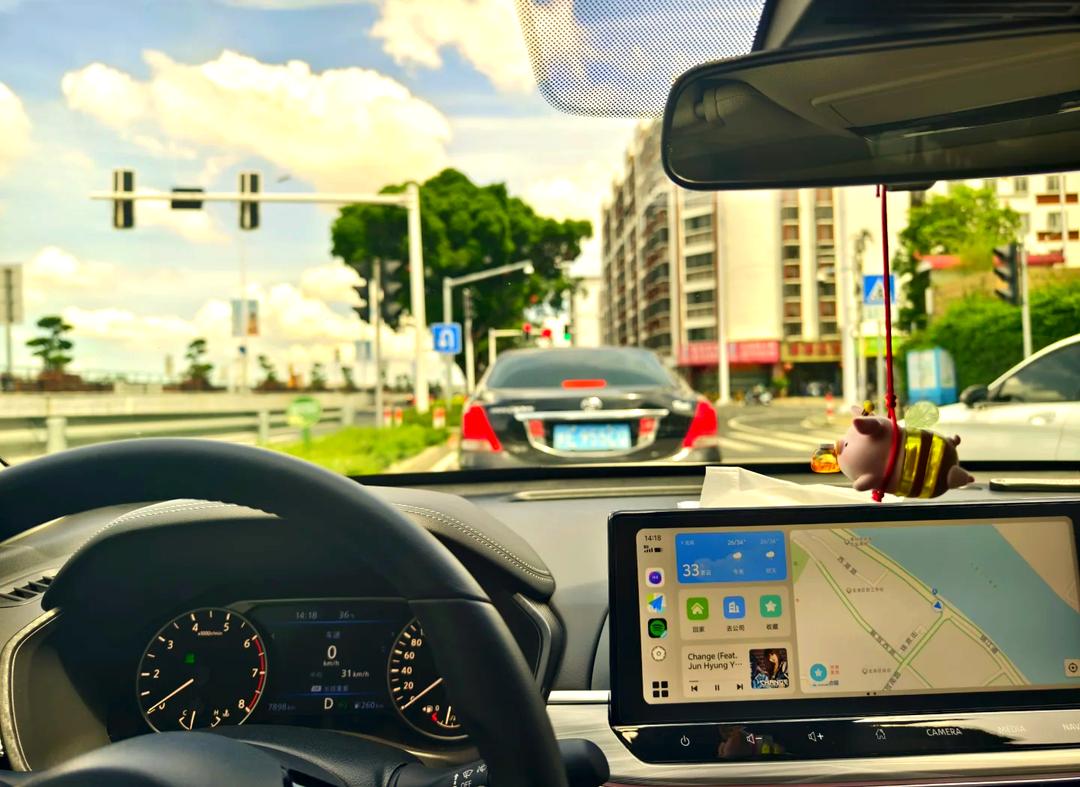
连接方式亿连手机互联有三种连接方式,分别是USB连接WIFI连接以及无感连接其中,USB连接因其稳定性较高而被系统推荐USB连接步骤开启USB调试进入手机设置,找到“开发者”选项,打开里面的“USB调试”功能启动亿连驾驶助手在手机上启动亿连驾驶助手,但此时不要连接手机与车机连接数据线。
开启USB调试进入手机设置,找到“开发者”选项,打开“USB调试”功能启动亿连驾驶助手启动手机亿连驾驶助手,但此时不要连接手机连接设备用数据线连接手机和车机,手机进行USB调试后,即可实现手机互联亿连USB无法连接手机的解决方法检查数据线使用亿连驾驶助手连接时,最好使用原装数据线,这样。
亿连手机互联车机版使用方法连接手机和车机后,车机可借助手机硬件性能实现语音控制导航等功能,例如驾驶时通过语音将手机视频音乐大数据服务投屏至车机其连接方式包括USBWIFI及无感连接,系统推荐USB连接稳定性高,具体步骤如下进入手机设置,找到“开发者”选项,开启“USB调试”功能。
在使用亿连手机互联车机版时,有时会遇到USB无法连接手机的问题以下是一些可能的解决方法一检查数据线 使用原装数据线建议使用原装的数据线进行连接,因为原装数据线在兼容性和稳定性方面通常更好更换数据线如果使用的是非原装数据线,可以尝试更换一条新的原装数据线或经过认证的第三方数据线。
此图示意手机设置中开发者选项位置,开启USB调试通常在此选项内操作,因不同手机系统版本设置路径可能略有差异,但大致都在开发者选项中启动软件启动手机亿连驾驶助手,但不要连接手机连接设备用数据线连接手机和车机,手机进行USB调试后,即可实现手机互联WIFI连接打开手机热点进入手机设置,或者。

亿连手机互联车机版的使用方法主要包括以下几个步骤选择连接方式USB连接推荐使用,稳定性较高需在手机上开启USB调试功能,然后运行亿联安全驾驶助手,用数据线连接手机和车载机WIFI连接另一种选择,但稳定性可能稍逊于USB蓝牙连接也可以用于连接,但需注意蓝牙版本和兼容性USB连接注意事项。
亿连手机互联车机版的使用方法主要包括以下步骤安装软件在手机和车机中分别下载安装亿连驾驶助手打开投屏模式在中控屏的亿连设置中打开“系统投屏模式”电源开关注意,如果中控屏系统为Linux和QNX,则无需设定开启USB调试进入手机设置,找到“开发人员”选项,开启里面的“USB调试”功能连接。
亿连手机互联车机版使用方法开启手机互联在手机设置中找到并启用“开发者选项”,然后打开“USB调试”功能启动亿连助手在手机或车机上启动亿连驾驶助手,但在此阶段不要连接手机数据线连接使用原装数据线连接手机和车机,当手机处于USB调试模式时,车机与手机即实现无缝互联亿连USB无法连接手机解。
车机的亿连和手机互联可以通过以下方式进行连接安卓手机使用数据线连接确保中控屏上已安装亿连手机互联软件,并更新至最新版本在手机上下载并安装“亿连驾驶助手”APP使用手机原装数据线或具备数据传输功能的数据线,连接中控屏USB口与手机根据手机提示,点击“确定”并授予相关权限,如悬浮窗和屏幕。
步骤2启动无感连接在亿连驾驶助手应用中点击“开始连接”,选择“无感连接”模式步骤3选择设备系统自动搜索附近设备,在列表中选择与中控屏显示的汽车设备标识匹配的选项即可完成互联注意事项USB连接需确保手机已开启开发者模式,部分机型需多次点击“版本号”激活WIFI连接的5GHz频段需手机与车机均。
亿连手机互联车机版操作指南简单连接,强大体验lt 亿连手机互联车机版为驾驶生活带来了全新的便捷,它巧妙地将手机的超强性能与车机融合,赋予语音控制和导航功能,让你在行车途中也能轻松享受手机的丰富内容无论是视频娱乐音乐欣赏,还是实时数据服务,亿连都能将它们投屏到车机,满足你的个性化需求。
一USB连接步骤开启USB调试进入手机设置,找到“开发者选项”,开启“USB调试”功能部分手机需多次点击“版本号”激活开发者模式启动亿连驾驶助手打开手机上的亿连驾驶助手应用,暂不连接设备数据线连接用数据线将手机与车机连接,手机自动弹出USB调试授权提示,点击“允许”连接成功后,车机屏幕将。
亿连手机互联车机版USB连接步骤1 连接准备首先确保手机和车机都支持亿连手机互联功能准备好适用的USB数据线详细解释确认设备兼容性在连接之前,要确认手机与车机均支持亿连手机互联功能这通常需要查看设备的说明书或者在网上查找相关信息准备数据连接线使用兼容的USB数据线,确保数据线没有。
亿连手机互联车机版让使用变得十分方便一旦成功连接手机和车机,车机就可以利用手机的强大硬件性能,实现语音控制和导航等丰富功能,满足用户的个性化需求亿连手机互联提供了三种连接方式USB连接WIFI连接和无感连接由于其稳定性,USB连接是最推荐的方式以下是USB连接的详细步骤1 在手机的设置。
亿连手机互联车机版的USB连接方法如下首先,你需要将导航SD卡插入电脑,找到亿连的安装工具包并解压运行解压后的安装工具,首次使用时可能会弹出免责声明,同意后即可继续选择导航SD卡,点击“安装”按钮,安装过程完成后,会显示安装成功的界面请确保SD卡中的back4ec文件夹包含地图文件,切勿修改。
亿连EasyConnected 4614 WINCE版本这一版本是专为安卓10手机与WINCE车机互联而设计的它特别强调了与安卓10手机的兼容性,使得使用安卓10系统的手机用户能够方便地与WINCE车机进行连接和互动这一版本的出现,为那些拥有安卓10手机但车机系统为WINCE的用户提供了极大的便利亿连Wince车机版最新版本。
标签: 亿连手机互联车机版
评论列表
全新的便捷,它巧妙地将手机的超强性能与车机融合,赋予语音控制和导航功能,让你在行车途中也能轻松享受手机的丰富内容无论是视频娱乐音乐欣赏,还是实时数据服务,亿连都能将它们投屏到车机,满足你的个性化需求。一USB连接步骤开启USB调试进入手机设置,找到“开
能启动亿连助手在手机或车机上启动亿连驾驶助手,但在此阶段不要连接手机数据线连接使用原装数据线连接手机和车机,当手机处于USB调试模式时,车机与手机即实现无缝互联亿连USB无法连接手机解。车机的亿连和手机互联
若系统无响应,尝试拔插数据线后重新连接3 避免将数据线插入汽车。连接方式亿连手机互联有三种连接方式,分别是USB连接WIFI连接以及无感连接其中,USB连接因其稳定性较高而被系统推荐USB连接步骤开启USB调试进入手机设置,找到“开发者”选项,打开里面的“U
置路径可能略有差异,但大致都在开发者选项中启动软件启动手机亿连驾驶助手,但不要连接手机连接设备用数据线连接手机和车机,手机进行USB调试后,即可实现手机互联WIFI连接打开手机热点进入手机设置,或者。亿连手机互联车机版的使用方法主要包括以下几个步骤选择连接方
及无感连接,系统推荐USB连接稳定性高,具体步骤如下进入手机设置,找到“开发者”选项,开启“USB调试”功能。在使用亿连手机互联车机版时,有时会遇到USB无法连接手机的问题以下是一些可能的解决方法一检查数据线 使用原装数据线建议使用原装的数据线进行连接,因为原装数据